Δεν έχετε είδη στο καλάθι αγορών σας.
Μερικό Σύνολο: 0,00 €
Δεν έχετε είδη στο καλάθι αγορών σας.

Δεν έχετε προίόντα προς σύγκριση.

Η συναρμολόγηση ενός υπολογιστή είναι μια διαδικασία που, αν και μπορεί να φαίνεται περίπλοκη, προσφέρει σημαντικά πλεονεκτήματα. Κατασκευάζοντας τον δικό σας υπολογιστή, έχετε τον πλήρη έλεγχο των εξαρτημάτων, εξασφαλίζοντας έτσι ότι το σύστημα θα ανταποκρίνεται ακριβώς στις ανάγκες σας, είτε πρόκειται για gaming, επαγγελματική χρήση ή καθημερινές εργασίες. Επιπλέον, η διαδικασία αυτή σας επιτρέπει να κατανοήσετε καλύτερα τη λειτουργία του υπολογιστή σας, διευκολύνοντας τη μελλοντική του συντήρηση και αναβάθμιση.
Απαραίτητα Εργαλεία και Προετοιμασία
Πριν ξεκινήσετε τη συναρμολόγηση, είναι σημαντικό να έχετε τα κατάλληλα εργαλεία και να λάβετε τις απαραίτητες προφυλάξεις:
Πριν ξεκινήσετε, βεβαιωθείτε ότι έχετε αποφορτίσει τον στατικό ηλεκτρισμό αγγίζοντας μια μεταλλική επιφάνεια ή χρησιμοποιώντας το αντιστατικό βραχιόλι.

Επιλογή και Περιγραφή Εξαρτημάτων
Η επιλογή των σωστών εξαρτημάτων είναι κρίσιμη για την απόδοση και τη συμβατότητα του συστήματός σας:

Προετοιμασία του Κουτιού (Case)
Ξεκινήστε αφαιρώντας τα πλαϊνά καλύμματα του κουτιού. Τοποθετήστε τους αποστάτες (standoffs) στις κατάλληλες θέσεις, ώστε να ευθυγραμμίζονται με τις οπές της μητρικής πλακέτας. Αυτό αποτρέπει την άμεση επαφή της μητρικής με το μεταλλικό μέρος του κουτιού, αποφεύγοντας βραχυκυκλώματα.

Εγκατάσταση της Μητρικής Πλακέτας
Τοποθετήστε προσεκτικά τη μητρική πλακέτα πάνω στους αποστάτες και βιδώστε την σταθερά. Βεβαιωθείτε ότι όλες οι θύρες ευθυγραμμίζονται σωστά με το πίσω μέρος του κουτιού.
Εγκατάσταση του Επεξεργαστή (CPU)
Ανοίξτε τον μοχλό του socket της μητρικής και τοποθετήστε τον επεξεργαστή, ευθυγραμμίζοντας τα σημάδια προσανατολισμού. Κλείστε τον μοχλό για να ασφαλίσετε τον επεξεργαστή στη θέση του.

Εφαρμογή Θερμικής Πάστας και Τοποθέτηση Ψύκτρας/Ανεμιστήρα
Εφαρμόστε μια μικρή ποσότητα θερμικής πάστας στο κέντρο του επεξεργαστή. Τοποθετήστε την ψύκτρα πάνω από τον επεξεργαστή και ασφαλίστε την σύμφωνα με τις οδηγίες του κατασκευαστή. Συνδέστε το καλώδιο του ανεμιστήρα στη θύρα CPU_FAN της μητρικής.

Εγκατάσταση Μνήμης RAM
Εντοπίστε τις υποδοχές μνήμης στη μητρική πλακέτα. Ανοίξτε τα κλιπ στις άκρες των υποδοχών και τοποθετήστε τα modules RAM, ασκώντας ελαφρά πίεση μέχρι να ασφαλίσουν σωστά.

Εγκατάσταση Αποθηκευτικών Μέσων (SSD/HDD)
Η εγκατάσταση των αποθηκευτικών μέσων είναι ένα σημαντικό βήμα στη συναρμολόγηση του υπολογιστή σας. Ανάλογα με τον τύπο του αποθηκευτικού μέσου που έχετε επιλέξει, η διαδικασία μπορεί να διαφέρει.
Εγκατάσταση SSD (Solid State Drive):
Επιλογή Θέσης: Οι SSD μπορούν να τοποθετηθούν είτε σε ειδικές θέσεις 2.5 ιντσών στο κουτί είτε απευθείας στη μητρική πλακέτα, εάν πρόκειται για μονάδες M.2.
Τοποθέτηση σε Θέση 2.5 ιντσών:
Τοποθέτηση M.2 SSD:
Εγκατάσταση HDD (Hard Disk Drive):
Επιλογή Θέσης: Οι HDD συνήθως τοποθετούνται σε θέσεις 3.5 ιντσών στο κουτί.
Τοποθέτηση:

Εγκατάσταση Κάρτας Γραφικών (GPU)
Η κάρτα γραφικών είναι υπεύθυνη για την απόδοση της εικόνας στην οθόνη σας και είναι ιδιαίτερα σημαντική για εφαρμογές όπως το gaming ή η επεξεργασία βίντεο.
Επιλογή Υποδοχής: Οι σύγχρονες κάρτες γραφικών τοποθετούνται σε υποδοχές PCI Express (PCIe) x16 στη μητρική πλακέτα.
Προετοιμασία Κουτιού:
Τοποθέτηση Κάρτας:
Σύνδεση Τροφοδοσίας:

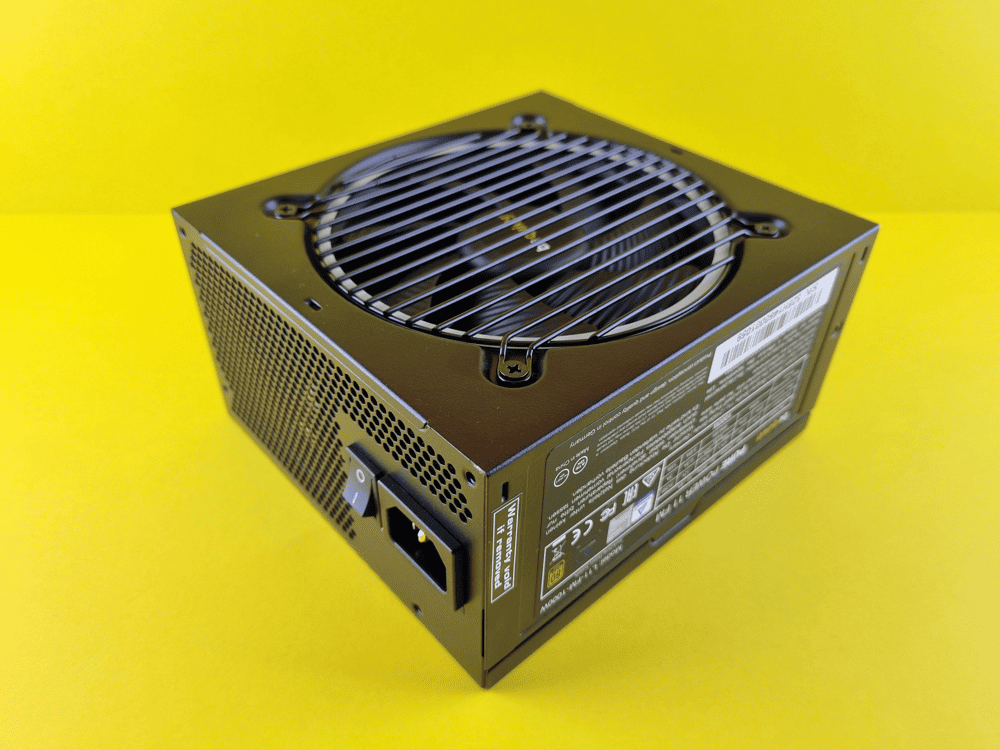
Σύνδεση Τροφοδοτικού (PSU)
Το τροφοδοτικό παρέχει την απαραίτητη ενέργεια σε όλα τα εξαρτήματα του υπολογιστή.
Τοποθέτηση Τροφοδοτικού:
Σύνδεση Καλωδίων:
Διαχείριση Καλωδίων (Cable Management)
Η σωστή διαχείριση των καλωδίων είναι κρίσιμη για την αποτελεσματική ροή αέρα μέσα στο κουτί και για την αισθητική του συστήματος. Η τακτοποίηση των καλωδίων μειώνει την πιθανότητα παρεμπόδισης της ροής αέρα, διατηρώντας τα εξαρτήματα σε χαμηλότερες θερμοκρασίες και παρατείνοντας τη διάρκεια ζωής τους.
Σχεδιασμός Διαδρομών Καλωδίων:
Χρήση Δεματικών (Tie Wraps):
Αποφυγή Επαφής με Κινούμενα Μέρη:
Φωτογραφία: Καλά οργανωμένα καλώδια στο εσωτερικό του κουτιού.
Τελικός Έλεγχος και Πρώτη Εκκίνηση
Μετά την ολοκλήρωση της συναρμολόγησης, είναι σημαντικό να πραγματοποιήσετε έναν τελικό έλεγχο πριν την πρώτη εκκίνηση:
Έλεγχος Συνδέσεων:
Τοποθέτηση Πλαϊνών Καλυμμάτων:
Σύνδεση Περιφερειακών:
Έλεγχος Τροφοδοσίας:
Πρώτη Εκκίνηση:
Πρόσβαση στο BIOS/UEFI:
Εγκατάσταση Λειτουργικού Συστήματος:
Συμπεράσματα
Η συναρμολόγηση ενός υπολογιστή μπορεί να φαίνεται απαιτητική, αλλά με σωστή καθοδήγηση και προσοχή στη λεπτομέρεια, είναι μια διαδικασία που προσφέρει ικανοποίηση και βαθύτερη κατανόηση της τεχνολογίας. Ακολουθώντας τα παραπάνω βήματα, μπορείτε να δημιουργήσετε ένα σύστημα προσαρμοσμένο στις ανάγκες σας, με δυνατότητα μελλοντικών αναβαθμίσεων και βελτιώσεων.
Πρόσθετοι Πόροι και Βίντεο Οδηγοί
Για περαιτέρω βοήθεια και οπτική καθοδήγηση, μπορείτε να ανατρέξετε στους παρακάτω πόρους:
Ακολουθώντας αυτούς τους πόρους, θα αποκτήσετε μια ολοκληρωμένη εικόνα της διαδικασίας συναρμολόγησης και θα είστε σε θέση να αντιμετωπίσετε τυχόν προκλήσεις που μπορεί να προκύψουν.
You must be logged in to post a comment.
click here to log in
Το EasyOffers είναι ένα διαφορετικό ηλεκτρονικό κατάστημα που σου επιτρέπει να βρίσκεις κάθε μέρα προϊόντα σε απίστευτη τιμή και με ΔΩΡΕΑΝ ΜΕΤΑΦΟΡΙΚΑ για αγορές άνω των 89 €!
Κάθε μέρα, τεράστια γκάμα προϊόντων σε μοναδική προσφορά! Gadgets, Ηλεκτρονικά, Είδη σπιτιού, Είδη Κουζίνας, Αξεσουάρ, Επαγγελματικός Εξοπλισμός, Προσωπική φροντίδα, Βρεφικά-Παιδικά, Ένδυση-Υπόδηση και χιλιάδες άλλες κατηγορίες προϊόντων για όλους.
Στο E-Shop μας μπορείς να βρεις χιλιάδες επώνυμα και μη προϊόντα σε απίστευτες προσφορές και σε τιμές εκπτώσεων, Πρόλαβε Τώρα!

Τιμή Πώλησης-Προσφοράς 179,99 €
Κανονική Τιμή: 306,00 €

Τιμή Πώλησης-Προσφοράς 15,00 €
Κανονική Τιμή: 26,00 €

Τιμή Πώλησης-Προσφοράς 81,49 €
Κανονική Τιμή: 176,00 €
Κερδίστε Έκπτωση: 218 218 9992
Δικαίωμα Επιστροφής Προϊόντων σε 14 ημέρες